Domein tekstgoed.nl kopen?
We verhuizen het project
tekstgoed.nl naar.
Bent u geïnteresseerd in de aankoop van de domeinnaam
tekstgoed.nl geïnteresseerd?
domain@kv-gmbh.de · 0541-91531010
Domein tekstgoed.nl kopen?
Hoe kan ik erachter komen welke versie van de Mini DisplayPort mijn laptop heeft?
Om erachter te komen welke versie van de Mini DisplayPort jouw laptop heeft, kun je de specificaties van je laptop controleren. Dit kun je doen door de handleiding van je laptop te raadplegen of door de website van de fabrikant te bezoeken. Daarnaast kun je ook de fysieke poort op je laptop inspecteren en vergelijken met afbeeldingen van verschillende versies van de Mini DisplayPort. Mocht je er nog steeds niet zeker van zijn, dan kun je contact opnemen met de klantenservice van de fabrikant voor meer informatie. **
Hoe kan men een LAN-kabel in huis leggen?
Om een LAN-kabel in huis te leggen, moet je eerst bepalen waar je de kabel wilt hebben. Vervolgens moet je de kabel op maat knippen en eventuele bochten of obstakels in kaart brengen. Daarna kun je de kabel langs plinten, door kabelgoten of onder de vloer leggen. Tot slot sluit je de kabel aan op de router en het apparaat dat je van internet wilt voorzien. **


Vergelijkbare zoektermen voor MicroConnect-DISPLAYPORT-DUMMY1-DisplayPort-kabel
Top-Angebote
Producten voor de MicroConnect-DISPLAYPORT-DUMMY1-DisplayPort-kabel:
-
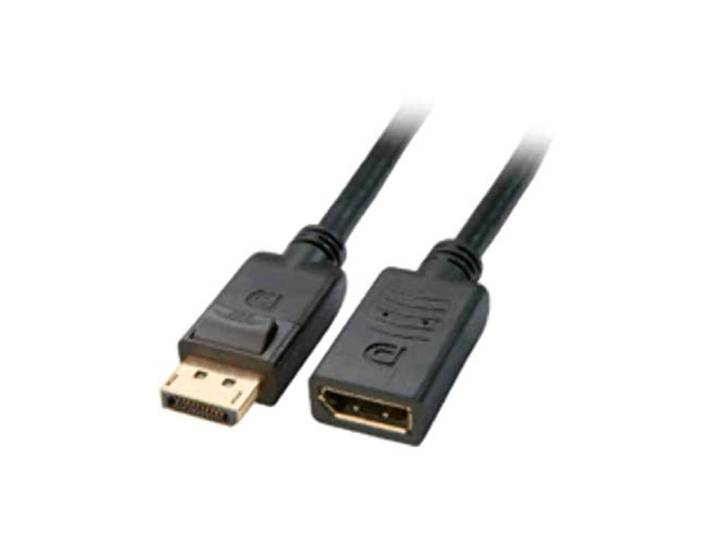
Microconnect DP-MFG-100 1 m DisplayPort DisplayPort Black DisplayPort-kabel - DisplayPort-kabel (1 m, DisplayPort, stekker, bus, zwart)Microconnect DP-MFG-100 1 m DisplayPort DisplayPort Black DisplayPort-kabel - DisplayPort-kabel (1 m, DisplayPort, stekker, bus, zwart). Microconnect16,36 €*Verzending: 0,00 €Veilige doorverwijzing naar de aanbieder
-
Microconnect MDPMDP2BV1.4 - DisplayPort-kabel (2 m, Mini DisplayPort, Mini DisplayPort, Mannelijk, Goud)Microconnect MDPMDP2BV1.4 - DisplayPort-kabel (2 m, Mini DisplayPort, Mini DisplayPort, Mannelijk, Goud). Microconnect MDPMDP2BV1.4 - DisplayPort-kabe20,80 €*Verzending: 0,00 €Veilige doorverwijzing naar de aanbieder
-
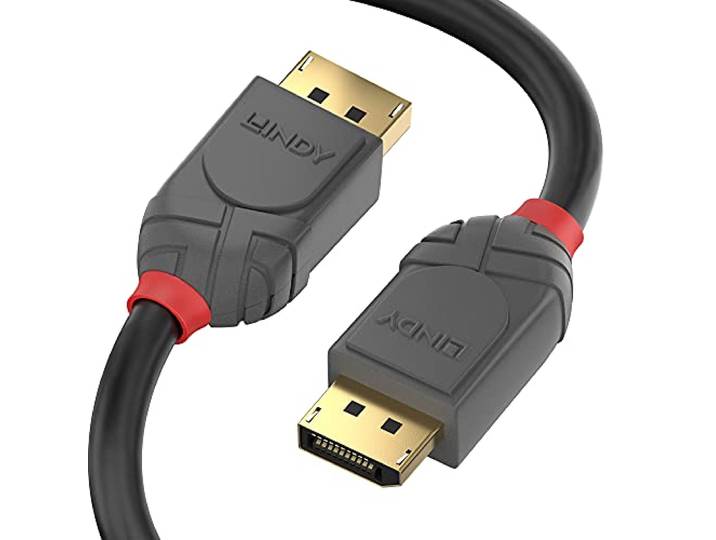
vivolink prodp20 DisplayPort DisplayPort DisplayPort kabel<p>De <strong>Vivolink PRODP20 DisplayPort kabel</strong> is een hoogwaardige kabel die speciaal is ontworpen voor het verbinden van apparaten met een DisplayPort-aansluiting. Deze kabel biedt een betrouwbare en snelle overdracht van video- en audiosignalen, waardoor je kunt genieten van een optimale kijkervaring. Met een lengte die perfect is voor zowel thuisgebruik als in professionele omgevingen, is deze kabel ideaal voor het aansluiten van je computer, laptop of andere apparaten op een monitor of projector.</p><p>De <strong>Vivolink PRODP20</strong> is vervaardigd uit duurzame materialen, wat zorgt voor een lange levensduur en uitstekende prestaties. De kabel ondersteunt hoge resoluties tot 4K, waardoor je kunt genieten van scherpe beelden en levendige kleuren. De stevige connectoren zijn ontworpen voor een veilige en stabiele verbinding, zodat je je geen zorgen hoeft te maken over signaalverlies of onderbrekingen tijdens gebruik.</p><p>Met een elegante en functionele vormgeving past de <strong>DisplayPort kabel</strong> naadloos in elke setting, of het nu gaat om een thuisbioscoop, kantoor of presentatieomgeving. De kabel is ook compatibel met verschillende apparaten, wat het een veelzijdige keuze maakt voor al je connectiviteitsbehoeften. Kies voor de <strong>Vivolink PRODP20 DisplayPort kabel</strong> en ervaar de voordelen van een betrouwbare en hoogwaardige verbinding.</p>125,12 €*Verzending: 0,00 €Veilige doorverwijzing naar de aanbieder


-
Waarom werkt de USB-C-dockingstation niet met het HDMI-kabel?
De USB-C-dockingstation werkt mogelijk niet met het HDMI-kabel omdat de dockingstation niet compatibel is met HDMI-uitvoer of omdat de HDMI-poort op de dockingstation niet correct is geconfigureerd. Het kan ook zijn dat de HDMI-kabel beschadigd is of niet goed is aangesloten op de dockingstation of het beeldscherm. Het is belangrijk om te controleren of alle apparaten en kabels correct zijn aangesloten en compatibel zijn met elkaar om ervoor te zorgen dat de HDMI-verbinding goed werkt. **
-
Hoe sluit ik de ventilator met de RGB-kabel aan op het moederbord?
Om de ventilator met de RGB-kabel aan te sluiten op het moederbord, moet je eerst controleren of het moederbord een RGB-header heeft. Vervolgens sluit je de RGB-kabel van de ventilator aan op de RGB-header van het moederbord. Zorg ervoor dat de pijltjes op de kabel en de header overeenkomen om de juiste polariteit te behouden. Na het aansluiten kun je de RGB-verlichting van de ventilator bedienen via de software van het moederbord. **
-
Is er een slecht contact in de kabel van de iPhone 12 Pro Max?
Er zijn enkele meldingen geweest van slechte contacten in de kabel van de iPhone 12 Pro Max. Sommige gebruikers hebben problemen gemeld met opladen of gegevensoverdracht als gevolg van een slecht contact in de kabel. Het is echter niet een wijdverspreid probleem en kan mogelijk worden opgelost door de kabel schoon te maken of te vervangen. Het is altijd aan te raden om contact op te nemen met de klantenservice van Apple als je problemen ondervindt met de kabel van je iPhone 12 Pro Max. **
-
Wat is de snelheid van de LAN-verbinding met een 50000 Mbit/s kabel?
De snelheid van een LAN-verbinding met een 50000 Mbit/s kabel is 50 Gbit/s. Dit betekent dat gegevens met een snelheid van 50 miljard bits per seconde kunnen worden verzonden en ontvangen via deze verbinding. Dit zorgt voor een zeer snelle en efficiënte gegevensoverdracht binnen het lokale netwerk. **
Hoe sluit ik de Xbox met een HDMI-kabel aan op de computer om op het scherm te spelen?
Om de Xbox met een HDMI-kabel op de computer aan te sluiten en op het scherm te spelen, heb je een HDMI-ingang op je computer nodig. Sluit de ene kant van de HDMI-kabel aan op de HDMI-uitgang van de Xbox en de andere kant op de HDMI-ingang van de computer. Schakel de Xbox en de computer in en selecteer de juiste HDMI-ingang op de computer om het beeld van de Xbox te zien. Je kunt nu genieten van het spelen van je Xbox-games op het computerscherm. **
Hoe kan iemand mij op TikTok schrijven?
Iemand kan je op TikTok een bericht sturen door naar je profiel te gaan en op het icoontje van het envelopje te klikken. Vervolgens kunnen ze een bericht typen en naar jou versturen. Je ontvangt dan een melding dat je een nieuw bericht hebt. **
Top-Angebote
Producten voor de MicroConnect-DISPLAYPORT-DUMMY1-DisplayPort-kabel:
-
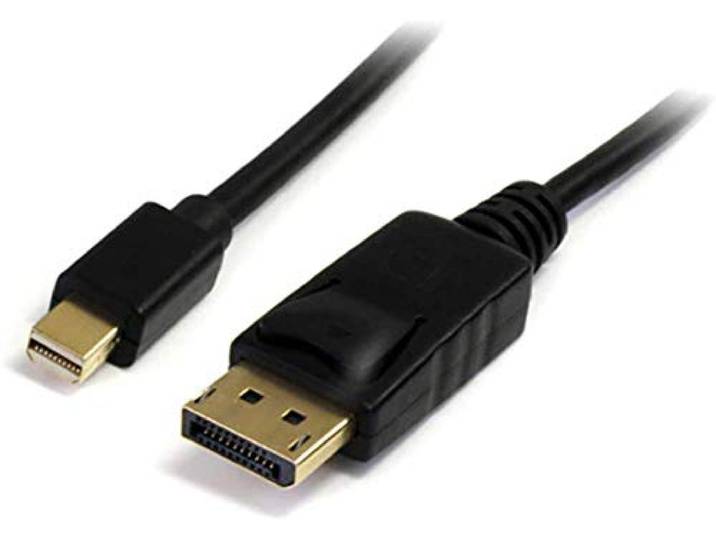
MicroConnect 2 m Mini DisplayPort/DisplayPort - DisplayPort (Mini DisplayPort, DisplayPort-kabel, mannelijk, goud, zwart)MicroConnect 2 m Mini DisplayPort/DisplayPort - DisplayPort (Mini DisplayPort, DisplayPort-kabel, mannelijk, goud, zwart). Kabel en adapter, videokabe15,50 €*Verzending: 0,00 €Veilige doorverwijzing naar de aanbieder
-
Microconnect DP-MFG-100 1 m DisplayPort DisplayPort Black DisplayPort-kabel - DisplayPort-kabel (1 m, DisplayPort, stekker, bus, zwart)Microconnect DP-MFG-100 1 m DisplayPort DisplayPort Black DisplayPort-kabel - DisplayPort-kabel (1 m, DisplayPort, stekker, bus, zwart). Microconnect16,36 €*Verzending: 0,00 €Veilige doorverwijzing naar de aanbieder
-
Microconnect MDPMDP2BV1.4 - DisplayPort-kabel (2 m, Mini DisplayPort, Mini DisplayPort, Mannelijk, Goud)Microconnect MDPMDP2BV1.4 - DisplayPort-kabel (2 m, Mini DisplayPort, Mini DisplayPort, Mannelijk, Goud). Microconnect MDPMDP2BV1.4 - DisplayPort-kabe20,80 €*Verzending: 0,00 €Veilige doorverwijzing naar de aanbieder
-
Hoe kan ik erachter komen welke versie van de Mini DisplayPort mijn laptop heeft?
Om erachter te komen welke versie van de Mini DisplayPort jouw laptop heeft, kun je de specificaties van je laptop controleren. Dit kun je doen door de handleiding van je laptop te raadplegen of door de website van de fabrikant te bezoeken. Daarnaast kun je ook de fysieke poort op je laptop inspecteren en vergelijken met afbeeldingen van verschillende versies van de Mini DisplayPort. Mocht je er nog steeds niet zeker van zijn, dan kun je contact opnemen met de klantenservice van de fabrikant voor meer informatie. **
-
Hoe kan men een LAN-kabel in huis leggen?
Om een LAN-kabel in huis te leggen, moet je eerst bepalen waar je de kabel wilt hebben. Vervolgens moet je de kabel op maat knippen en eventuele bochten of obstakels in kaart brengen. Daarna kun je de kabel langs plinten, door kabelgoten of onder de vloer leggen. Tot slot sluit je de kabel aan op de router en het apparaat dat je van internet wilt voorzien. **
-
Waarom werkt de USB-C-dockingstation niet met het HDMI-kabel?
De USB-C-dockingstation werkt mogelijk niet met het HDMI-kabel omdat de dockingstation niet compatibel is met HDMI-uitvoer of omdat de HDMI-poort op de dockingstation niet correct is geconfigureerd. Het kan ook zijn dat de HDMI-kabel beschadigd is of niet goed is aangesloten op de dockingstation of het beeldscherm. Het is belangrijk om te controleren of alle apparaten en kabels correct zijn aangesloten en compatibel zijn met elkaar om ervoor te zorgen dat de HDMI-verbinding goed werkt. **
-
Hoe sluit ik de ventilator met de RGB-kabel aan op het moederbord?
Om de ventilator met de RGB-kabel aan te sluiten op het moederbord, moet je eerst controleren of het moederbord een RGB-header heeft. Vervolgens sluit je de RGB-kabel van de ventilator aan op de RGB-header van het moederbord. Zorg ervoor dat de pijltjes op de kabel en de header overeenkomen om de juiste polariteit te behouden. Na het aansluiten kun je de RGB-verlichting van de ventilator bedienen via de software van het moederbord. **
Vergelijkbare zoektermen voor MicroConnect-DISPLAYPORT-DUMMY1-DisplayPort-kabel
-
vivolink prodp20 DisplayPort DisplayPort DisplayPort kabel<p>De <strong>Vivolink PRODP20 DisplayPort kabel</strong> is een hoogwaardige kabel die speciaal is ontworpen voor het verbinden van apparaten met een DisplayPort-aansluiting. Deze kabel biedt een betrouwbare en snelle overdracht van video- en audiosignalen, waardoor je kunt genieten van een optimale kijkervaring. Met een lengte die perfect is voor zowel thuisgebruik als in professionele omgevingen, is deze kabel ideaal voor het aansluiten van je computer, laptop of andere apparaten op een monitor of projector.</p><p>De <strong>Vivolink PRODP20</strong> is vervaardigd uit duurzame materialen, wat zorgt voor een lange levensduur en uitstekende prestaties. De kabel ondersteunt hoge resoluties tot 4K, waardoor je kunt genieten van scherpe beelden en levendige kleuren. De stevige connectoren zijn ontworpen voor een veilige en stabiele verbinding, zodat je je geen zorgen hoeft te maken over signaalverlies of onderbrekingen tijdens gebruik.</p><p>Met een elegante en functionele vormgeving past de <strong>DisplayPort kabel</strong> naadloos in elke setting, of het nu gaat om een thuisbioscoop, kantoor of presentatieomgeving. De kabel is ook compatibel met verschillende apparaten, wat het een veelzijdige keuze maakt voor al je connectiviteitsbehoeften. Kies voor de <strong>Vivolink PRODP20 DisplayPort kabel</strong> en ervaar de voordelen van een betrouwbare en hoogwaardige verbinding.</p>125,12 €*Verzending: 0,00 €Veilige doorverwijzing naar de aanbieder
-
Microconnect DP-MMG-100MBV1.4 DisplayPort-kabel 1 m Mini DisplayPort Zwart - Displayport kabels (1 m, Mini DisplayPort, DisplayPort, Mannelijk, Goud)Microconnect DP-MMG-100MBV1.4 DisplayPort-kabel 1 m Mini DisplayPort Zwart - Displayport kabels (1 m, Mini DisplayPort, DisplayPort, Mannelijk, Goud).21,99 €*Verzending: 0,00 €Veilige doorverwijzing naar de aanbieder
-
Is er een slecht contact in de kabel van de iPhone 12 Pro Max?
Er zijn enkele meldingen geweest van slechte contacten in de kabel van de iPhone 12 Pro Max. Sommige gebruikers hebben problemen gemeld met opladen of gegevensoverdracht als gevolg van een slecht contact in de kabel. Het is echter niet een wijdverspreid probleem en kan mogelijk worden opgelost door de kabel schoon te maken of te vervangen. Het is altijd aan te raden om contact op te nemen met de klantenservice van Apple als je problemen ondervindt met de kabel van je iPhone 12 Pro Max. **
-
Wat is de snelheid van de LAN-verbinding met een 50000 Mbit/s kabel?
De snelheid van een LAN-verbinding met een 50000 Mbit/s kabel is 50 Gbit/s. Dit betekent dat gegevens met een snelheid van 50 miljard bits per seconde kunnen worden verzonden en ontvangen via deze verbinding. Dit zorgt voor een zeer snelle en efficiënte gegevensoverdracht binnen het lokale netwerk. **
-
Hoe sluit ik de Xbox met een HDMI-kabel aan op de computer om op het scherm te spelen?
Om de Xbox met een HDMI-kabel op de computer aan te sluiten en op het scherm te spelen, heb je een HDMI-ingang op je computer nodig. Sluit de ene kant van de HDMI-kabel aan op de HDMI-uitgang van de Xbox en de andere kant op de HDMI-ingang van de computer. Schakel de Xbox en de computer in en selecteer de juiste HDMI-ingang op de computer om het beeld van de Xbox te zien. Je kunt nu genieten van het spelen van je Xbox-games op het computerscherm. **
-
Hoe kan iemand mij op TikTok schrijven?
Iemand kan je op TikTok een bericht sturen door naar je profiel te gaan en op het icoontje van het envelopje te klikken. Vervolgens kunnen ze een bericht typen en naar jou versturen. Je ontvangt dan een melding dat je een nieuw bericht hebt. **
* Alle prijzen zijn inclusief BTW en eventueel exclusief verzendkosten. De informatie over aanbiedingen is gebaseerd op de gegevens van de betreffende winkel en wordt bijgewerkt via geautomatiseerde processen. Real-time bijwerkingen vinden niet plaats, waardoor er afwijkingen kunnen optreden. ** Opmerking: delen van deze inhoud zijn gemaakt door AI.